Por Redação 3D Magazine
Muitos usuários de impressão 3D passam anos utilizando seus fatiadores sem explorar uma das ferramentas mais úteis disponíveis: o recurso de corte (Cut).
Se você já desistiu de imprimir uma peça porque ela era grande demais para sua impressora, precisava de muitos suportes ou apresentava baixa qualidade em determinadas áreas, talvez a solução estivesse a apenas alguns cliques de distância.
Mas afinal, você sabe usar a ferramenta de CORTAR do seu fatiador?
O que é a ferramenta de corte?
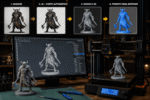
Presente em softwares como OrcaSlicer, PrusaSlicer, Bambu Studio e Ultimaker Cura, a função permite dividir um modelo 3D em duas ou mais partes antes da impressão. Em muitos casos, é possível inclusive criar encaixes automáticos para facilitar a montagem posterior.
Embora pareça um recurso simples, ele pode resolver diversos problemas comuns da impressão 3D.
1. Imprima peças maiores que a área da sua impressora
Esse é provavelmente o uso mais conhecido.
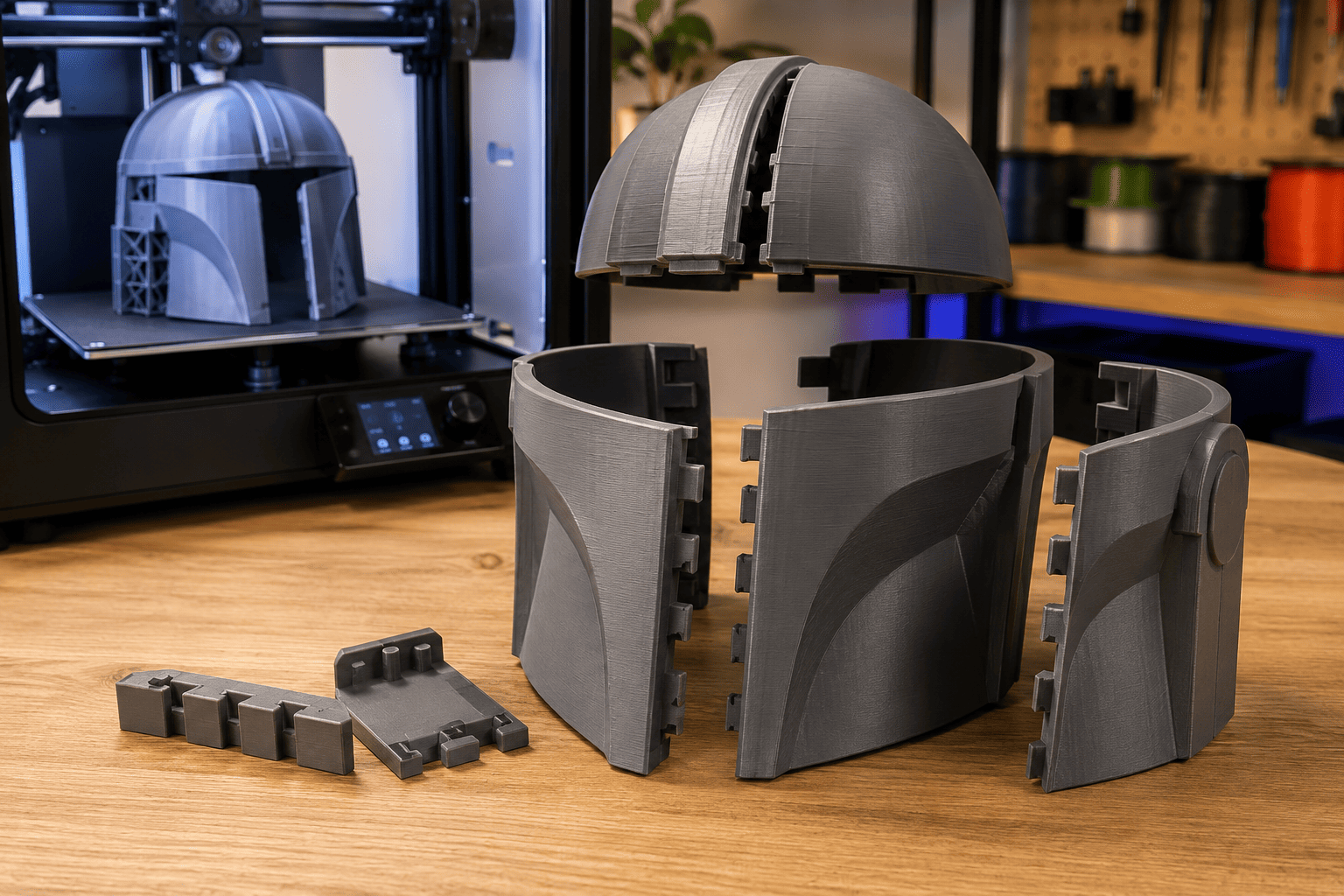
Imagine que você baixou um capacete, uma peça automotiva ou um item decorativo que mede 40 cm, mas sua impressora possui uma área útil de apenas 22 cm.
Em vez de abandonar o projeto ou remodelar tudo em um software CAD, basta utilizar a ferramenta de corte para dividir o objeto em partes menores e imprimi-las separadamente. Depois, as peças podem ser coladas ou unidas por encaixes.
2. Reduza a necessidade de suportes
Muitas peças possuem áreas suspensas (overhangs) que exigem grande quantidade de suporte.
Ao cortar estrategicamente o modelo, você pode reposicionar cada parte na mesa de impressão para que sejam impressas em uma orientação mais favorável.
O resultado costuma ser:
- Menor consumo de material;
- Menor tempo de impressão;
- Melhor acabamento superficial;
- Menos marcas deixadas pelos suportes.
3. Melhore a qualidade da impressão
Nem sempre a melhor posição para imprimir uma peça inteira é a melhor para todas as suas superfícies.
Ao dividir o modelo, cada seção pode ser orientada individualmente para aproveitar melhor a direção das camadas, reduzindo defeitos visuais e aumentando a qualidade final.
Essa técnica é muito utilizada por makers que produzem:
- Cosplays;
- Miniaturas;
- Peças decorativas;
- Protótipos profissionais.
4. Ganhe resistência estrutural
Pode parecer contraditório, mas em alguns casos dividir uma peça aumenta sua resistência.
Isso acontece porque você pode orientar cada segmento de forma que as camadas trabalhem a favor dos esforços mecânicos, reduzindo os pontos de fragilidade causados pela anisotropia típica da impressão FDM.
5. Facilite a manutenção e a reposição
Projetos maiores podem ser divididos em módulos.
Se uma parte quebrar futuramente, você precisará reimprimir apenas aquele segmento, economizando tempo e filamento.
Essa abordagem é bastante utilizada em projetos de robótica, peças automotivas e equipamentos personalizados.
Como usar?
O procedimento varia conforme o fatiador, mas normalmente segue estes passos:
- Importe o arquivo STL.
- Selecione o modelo.
- Ative a ferramenta Cut ou Cortar.
- Posicione o plano de corte.
- Escolha se deseja manter uma ou ambas as partes.
- Gere encaixes, quando o software oferecer essa opção.
- Posicione cada peça na mesa e faça o fatiamento normalmente.
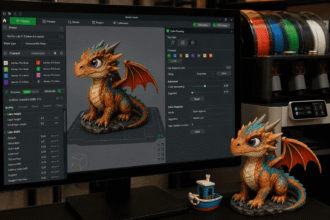
No OrcaSlicer, por exemplo, a ferramenta pode ser acessada diretamente após selecionar o modelo, permitindo criar divisões rápidas e até conectores entre as partes.
Dica da 3D Magazine
Antes de cortar uma peça, pergunte-se:
“Qual orientação produz menos suportes e melhor acabamento?”
Muitas vezes a resposta revela exatamente onde o corte deve ser feito.
Um corte bem planejado pode transformar uma impressão complicada de 20 horas em duas impressões muito mais simples, rápidas e com qualidade superior.
Conclusão
A ferramenta de corte é um daqueles recursos que muitos usuários ignoram no início da jornada na impressão 3D, mas que rapidamente se torna indispensável quando dominado.
Seja para imprimir objetos maiores que sua mesa, reduzir suportes, melhorar a qualidade ou facilitar montagens, aprender a utilizar o recurso CORTAR pode elevar significativamente o nível dos seus projetos.
E você, já utiliza essa função no seu fatiador ou ainda está deixando essa poderosa ferramenta escondida no menu? 🚀
3D Magazine — Informação, tecnologia e inovação em impressão 3D.
Este conteúdo foi desenvolvido com auxílio de IA, utilizando pesquisas e materiais informativos fornecidos por nossa equipe e do canal Gustavo Prates 3D